5 Atalhos do Windows Que Economizam Tempo Todo Dia
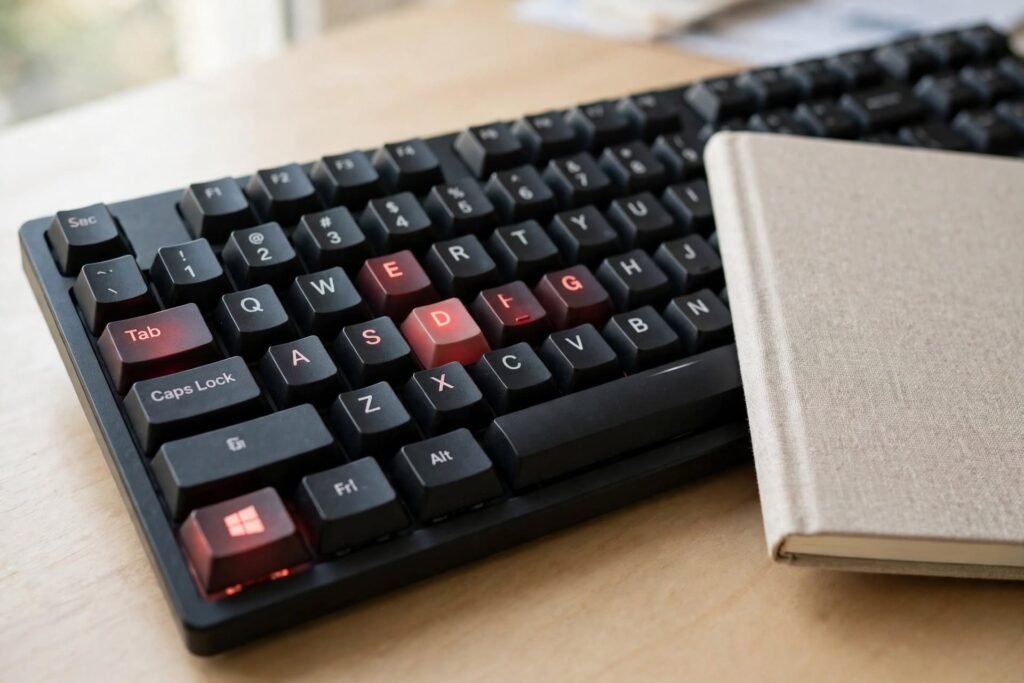
Quais são os 5 atalhos do Windows que mais economizam tempo? São o Win + D para mostrar a área de trabalho, Win + E para abrir o Explorador de Arquivos, Win + L para bloquear a tela, Alt + Tab para trocar de janela e Win + Shift + S para recortar a tela. Eu uso os 5 todos os dias, e eles me economizam pelo menos 20 minutos por dia quando estou trabalhando em dois empregos e preciso resolver tudo rápido.
Eu aprendi esses atalhos na marra. Antes eu ficava clicando em tudo com o mouse, abrindo pasta por pasta, minimizando janela por janela. Quando comecei a trabalhar de dia e estudar à noite, percebi que perdia quase uma hora por dia só em clique bobo. Depois que decorei esses 5, meu dia rendeu muito mais.
Neste guia você vai aprender:
- Os 5 atalhos que mais fazem diferença no dia a dia
- Quando usar cada um, com exemplo real
- Um atalho bônus que salva quando você fecha uma aba sem querer
1. Win + D: mostrar a área de trabalho na hora
Você está com 10 janelas abertas e precisa ver um arquivo que está na área de trabalho? Não precisa minimizar uma por uma.
Aperta Win + D — a tecla do Windows junto com a letra D. Todas as janelas somem na hora. Aperta de novo e elas voltam do jeito que estavam.
Eu uso quando estou no meio do trabalho e preciso pegar um arquivo que salvei na área de trabalho rapidinho, sem perder o que estava fazendo.
2. Win + E: abrir o Explorador de Arquivos sem procurar
Muita gente clica no íconezinho da pastinha lá embaixo, ou abre o menu iniciar e procura. Perde tempo.
Aperta Win + E. Ele abre direto o Explorador de Arquivos, na pasta que você usou por último.
Se você trabalha com muitos arquivos, como eu, que fico entre planilha, print e documento, esse atalho vira vício. É o que eu mais uso no dia.
3. Alt + Tab: trocar de janela sem usar o mouse
Você está escrevendo no Word e precisa copiar algo do navegador. Fica clicando lá embaixo para trocar? Não precisa.
Segura Alt e aperta Tab uma vez. Ele troca para a última janela que você estava. Se segurar o Alt e apertar Tab várias vezes, ele vai passando por todas as janelas abertas.
Exemplo real: eu deixo o WhatsApp Web, o navegador e o Word abertos. Com Alt + Tab eu pulo entre os três em menos de 1 segundo, sem tirar a mão do teclado.
4. Win + L: bloquear a tela quando levantar
Você levanta para buscar um café ou ir ao banheiro e deixa o PC aberto com tudo exposto? Qualquer pessoa que passar pode ver seus arquivos, seu WhatsApp, seu e-mail.
Aperta Win + L antes de levantar. Ele bloqueia a tela na hora. Quando voltar, é só digitar sua senha e continuar de onde parou.
Isso não é só segurança, é tranquilidade. Principalmente para quem trabalha em casa com outras pessoas por perto, ou no trabalho com colega do lado.
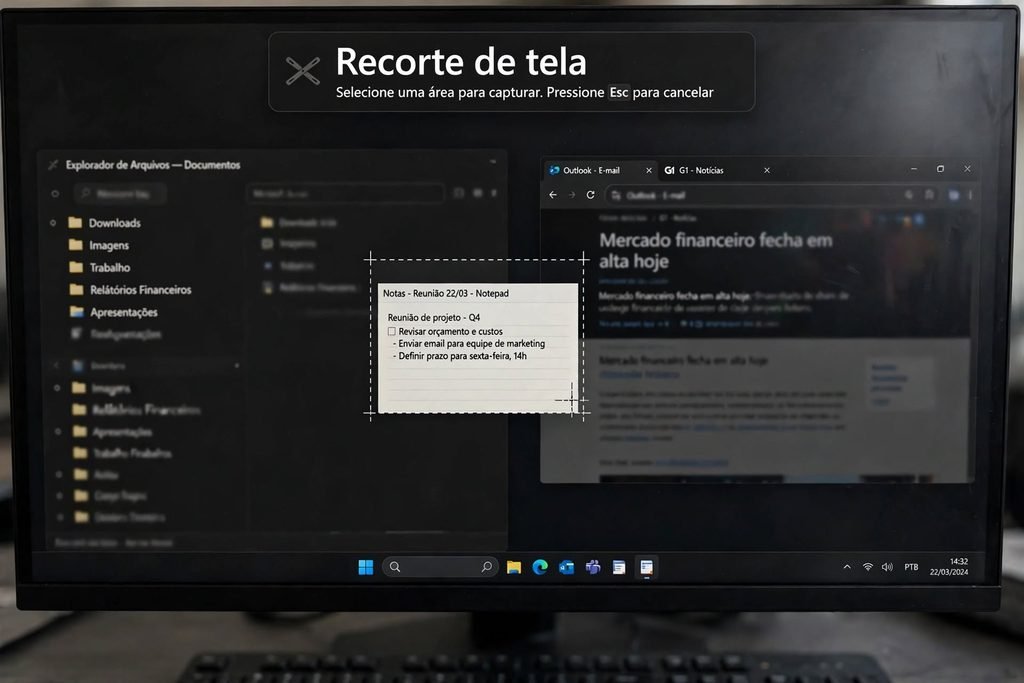
5. Win + Shift + S: recortar só o que você quer da tela
Precisa mandar um print de só uma parte da tela, não da tela inteira? Muita gente tira print da tela toda e depois fica cortando no Paint.
Aperta Win + Shift + S. A tela escurece um pouco e o mouse vira uma cruzinha. Você arrasta e seleciona só a parte que quer. Ele já copia para a área de transferência. Aí é só colar com Ctrl + V no WhatsApp, no Word, onde quiser.
Eu uso isso todo dia para mandar print de erro, de comprovante, de parte de planilha. É muito mais rápido que tirar print inteiro.
Bônus: Ctrl + Shift + T para reabrir aba fechada sem querer
Todo mundo já passou por isso: fechou uma aba do navegador sem querer e perdeu o site que estava lendo.
No navegador, aperta Ctrl + Shift + T. Ele reabre a última aba que você fechou. Se apertar de novo, reabre a anterior, e assim por diante.
Esse bônus já me salvou várias vezes quando fechei a aba do Search Console ou do WordPress sem querer.
Como decorar os 5 atalhos sem esquecer?
Não tenta decorar os 5 de uma vez. Faz assim, que foi como eu fiz:
- Hoje: usa só o Win + D e o Win + E o dia todo
- Amanhã: acrescenta o Alt + Tab
- Depois de amanhã: acrescenta o Win + L e o Win + Shift + S
Em 3 dias seu dedo já vai apertar sozinho, sem você pensar. É igual aprender a digitar sem olhar para o teclado.
Perguntas frequentes sobre atalhos do Windows
Esses atalhos funcionam no Windows 10 e no Windows 11?
Sim. Todos os 5 funcionam no Windows 10 e no Windows 11 do mesmo jeito. Eu testei nos dois.
Precisa instalar algum programa para usar?
Não. São atalhos que já vêm no Windows. Não precisa baixar nada, não precisa pagar nada.
E se eu esquecer os atalhos?
Salva esse post nos favoritos. Quando esquecer, volta aqui e olha só o título de cada atalho. Em uma semana você já não vai precisar mais olhar.
Conclusão: começa por um atalho hoje
Você não precisa virar expert em computador para trabalhar mais rápido. Começa por um atalho só hoje. Se você usa muito o computador para trabalhar de casa, como eu, o Win + E e o Alt + Tab já vão mudar seu dia.
Me conta nos comentários: qual desses 5 atalhos você já usava, e qual você vai começar a usar hoje?